Domain doorway.de kaufen?
Wir ziehen mit dem Projekt
doorway.de um.
Sind Sie am Kauf der Domain
doorway.de interessiert?
domain@kv-gmbh.de · 0541-91531010
Domain doorway.de kaufen?
Wie formatiere ich den Seitenrand des Inhaltsverzeichnisses?
Um den Seitenrand des Inhaltsverzeichnisses zu formatieren, kannst du die Seitenränder im Dokument anpassen. Gehe dazu auf den Reiter "Layout" und wähle "Seitenränder". Dort kannst du die gewünschten Werte für den Seitenrand einstellen. Achte darauf, dass du die Einstellungen für das Inhaltsverzeichnis separat von den restlichen Seitenrändern festlegst. **
Wie kann der Seitenrand in Outlook 2013 eingestellt werden?
Um den Seitenrand in Outlook 2013 einzustellen, öffnen Sie eine neue E-Mail und klicken Sie auf die Registerkarte "Datei". Wählen Sie dann "Optionen" und gehen Sie zum Abschnitt "E-Mail". Dort finden Sie die Option "Nachrichtenformat" und können den Seitenrand unter "Nachrichtenformat bearbeiten" anpassen. **

Ähnliche Suchbegriffe für Seitenrand
Top-Angebote
Produkte zum Begriff Seitenrand:
-
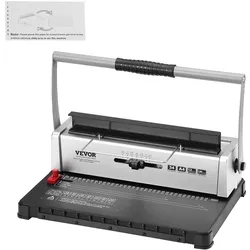
VEVOR Spiralbindegerät, Manueller Buchmacher 34-Loch-Bindung 120 Blatt, Stanzbinder mit verstellbarem 3/16- 9/16 Zoll Spiralbinderücken und Seitenrand, für Briefformat, A4, A5VEVOR Spiralbindegerät, Manueller Buchmacher 34-Loch-Bindung 120 Blatt, Stanzbinder mit verstellbarem 3/16- 9/16 Zoll Spiralbinderücken und Seitenrand, für Briefformat, A4, A5 Kompatibel mit mehreren Größen Einfach zu verwenden Langlebige Konstruktion Vielfältige Anwendungsmöglichkeiten Enthält eine Schmutzschale Bindung mit hoher Kapazität Produktgröße: 14,6 x 9,6 x 10,2 Zoll / 370 x 245 x 260 mm,Hauptmaterialien: Eisenbasis (pulverbeschichtet) + ABS-Kunststoffschale + Seitenarme aus Metall,Produktgewicht: 10,8 lbs / 4,9 kg,Artikelmodellnummer: STD12B52,15 €*Versand: 0,00 €Sichere Weiterleitung zum Anbieter
-
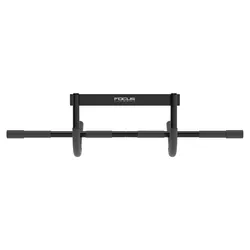
Klimmzugstange – Doorway Gym – MultifunktionalDie **Focus Fitness Klimmzugstange -- Doorway Gym** ist die ideale Lösung für ein effektives Oberkörpertraining zu Hause. Sie lässt sich ganz einfach im Türrahmen befestigen -- **ohne Bohren oder Schrauben**. Dank des cleveren Hebelsystems bleibt die Klimmzugstange auch bei intensiven Einheiten sicher an Ort und Stelle. Nach dem Training lässt sie sich in wenigen Sekunden wieder entfernen. Mit dieser multifunktionalen Klimmzugstange trainierst du mehrere Muskelgruppen gleichzeitig. Wechsle zwischen **Pull-ups** und **Chin-ups** und nutze die verschiedenen Griffpositionen, um Rücken, Schultern, Bizeps und Core gezielt zu stärken. Die Griffvielfalt sorgt für mehr Abwechslung und Trainingsreize. Die Stange kann außerdem auf dem Boden als stabile **Liegestützstütze** verwendet werden. So werden Push-ups komfortabler und sicherer -- eine perfekte Ergänzung für dein Ganzkörpertraining. * Geeignet für Türrahmentiefe: mindestens 11 cm, maximal 16 cm * Maximale Belastbarkeit: 136 kg * Keine Montage oder Werkzeuge erforderlich **Kompakt, vielseitig und sofort einsatzbereit** -- diese Klimmzugstange ist die perfekte Wahl für alle, die zu Hause effektiv trainieren möchten, ganz ohne große Geräte. Ideal für Einsteiger und erfahrene Sportler im Home Gym.24,00 €*Versand: 0,00 €Sichere Weiterleitung zum Anbieter
-
Disney Doorables – Doorway to MagicBlind-Box – das Motiv/die Farbe wird zufällig ausgewählt. Mit der Disney Doorables Doorway to Magic Überraschungsbox können die beliebtesten Disney-Klassiker zum Sammeln und Spielen nach Hause geholt werden. Die kleinen Figuren eignen sich für Kinder ab 5 Jahren und verbergen sich in einer spannenden Verpackung. enthält 6 Sammelfiguren aus der Disney-Classics-Reihe detailreiche Mini-Figuren mit funkelnden Glitzeraugen kann als Diorama zum Ausstellen der Sammlung genutzt werden Figuren aus bekannten Filmen wie „Toy Story“ oder „Winnie Puuh“ Hinter jeder Tür wartet eine Überraschung. Die Verpackung lässt sich öffnen und verwandelt sich in ein kleines Diorama, das als Kulisse für die enthaltenen Charaktere dient. Die Figuren stammen aus verschiedenen Disney-Welten, darunter „Alice im Wunderland“, „Pocahontas“ oder „WALL-E“. Jede Figur ist sorgfältig gestaltet und wird durch die charakteristischen Glitzeraugen zu einem besonderen Blickfang in jeder Sammlung.15,00 €*Versand: 3,95 €Sichere Weiterleitung zum Anbieter


-
Wie groß sollte der Seitenrand bei einer Hausarbeit sein?
Der Seitenrand bei einer Hausarbeit sollte in der Regel 2,5 bis 3 cm betragen. Dies ermöglicht ausreichend Platz für Korrekturen und Anmerkungen seitens des Dozenten. Es ist jedoch wichtig, die spezifischen Formatierungsrichtlinien der jeweiligen Hochschule oder des Fachbereichs zu überprüfen, da diese variieren können. **
-
Wie entferne ich den Seitenrand komplett in MS Word?
Um den Seitenrand komplett zu entfernen, gehe in MS Word zu "Seitenlayout" und dann zu "Seitenränder". Wähle "Benutzerdefinierte Seitenränder" aus und setze alle Werte auf 0. Klicke dann auf "OK", um die Änderungen zu übernehmen und den Seitenrand vollständig zu entfernen. **
-
Was ist das Problem mit dem Seitenrand beim Drucken?
Das Problem mit dem Seitenrand beim Drucken kann verschiedene Ursachen haben. Es kann sein, dass die Druckereinstellungen nicht korrekt konfiguriert sind und der Drucker die Seitenränder nicht richtig erkennt. Es kann auch sein, dass das Dokument selbst nicht richtig formatiert ist und die Inhalte zu nah am Seitenrand liegen. In einigen Fällen kann es auch an der Software liegen, die zum Drucken verwendet wird. **
-
Wie kann der Seitenrand in Word richtig eingestellt werden?
Um den Seitenrand in Word richtig einzustellen, öffnen Sie das Dokument und klicken Sie auf das Layout-Registerkarte. Dort finden Sie die Option "Seitenränder". Klicken Sie darauf und wählen Sie die gewünschten Seitenränder aus den vorgegebenen Optionen oder passen Sie die Werte manuell an. **


Wie entferne ich den Seitenrand beim Drucken in Word?
Um den Seitenrand beim Drucken in Word zu entfernen, öffnen Sie das Dokument und klicken Sie auf "Datei" und dann auf "Drucken". Wählen Sie unter "Einstellungen" die Option "Seitenränder" aus und stellen Sie die Ränder auf "Keine" ein. Bestätigen Sie die Änderungen und drucken Sie das Dokument aus. **
Wie kann man in LibreOffice Writer einen Seitenrand einstellen?
Um einen Seitenrand in LibreOffice Writer einzustellen, klicke auf "Format" in der Menüleiste und wähle "Seite". Im Dialogfenster "Seite" kannst du dann die gewünschten Werte für den Seitenrand eingeben. **
Top-Angebote
Produkte zum Begriff Seitenrand:
-
VEVOR Spiralbindegerät, Manueller Buchmacher 34-Loch-Bindung 120 Blatt, Stanzbinder mit verstellbarem 3/16- 9/16 Zoll Spiralbinderücken und Seitenrand, für Briefformat, A4, A5VEVOR Spiralbindegerät, Manueller Buchmacher 34-Loch-Bindung 120 Blatt, Stanzbinder mit verstellbarem 3/16- 9/16 Zoll Spiralbinderücken und Seitenrand, für Briefformat, A4, A5 Kompatibel mit mehreren Größen Einfach zu verwenden Langlebige Konstruktion Vielfältige Anwendungsmöglichkeiten Enthält eine Schmutzschale Bindung mit hoher Kapazität Produktgröße: 14,6 x 9,6 x 10,2 Zoll / 370 x 245 x 260 mm,Hauptmaterialien: Eisenbasis (pulverbeschichtet) + ABS-Kunststoffschale + Seitenarme aus Metall,Produktgewicht: 10,8 lbs / 4,9 kg,Artikelmodellnummer: STD12B52,15 €*Versand: 0,00 €Sichere Weiterleitung zum Anbieter
-
Klimmzugstange – Doorway Gym – MultifunktionalDie **Focus Fitness Klimmzugstange -- Doorway Gym** ist die ideale Lösung für ein effektives Oberkörpertraining zu Hause. Sie lässt sich ganz einfach im Türrahmen befestigen -- **ohne Bohren oder Schrauben**. Dank des cleveren Hebelsystems bleibt die Klimmzugstange auch bei intensiven Einheiten sicher an Ort und Stelle. Nach dem Training lässt sie sich in wenigen Sekunden wieder entfernen. Mit dieser multifunktionalen Klimmzugstange trainierst du mehrere Muskelgruppen gleichzeitig. Wechsle zwischen **Pull-ups** und **Chin-ups** und nutze die verschiedenen Griffpositionen, um Rücken, Schultern, Bizeps und Core gezielt zu stärken. Die Griffvielfalt sorgt für mehr Abwechslung und Trainingsreize. Die Stange kann außerdem auf dem Boden als stabile **Liegestützstütze** verwendet werden. So werden Push-ups komfortabler und sicherer -- eine perfekte Ergänzung für dein Ganzkörpertraining. * Geeignet für Türrahmentiefe: mindestens 11 cm, maximal 16 cm * Maximale Belastbarkeit: 136 kg * Keine Montage oder Werkzeuge erforderlich **Kompakt, vielseitig und sofort einsatzbereit** -- diese Klimmzugstange ist die perfekte Wahl für alle, die zu Hause effektiv trainieren möchten, ganz ohne große Geräte. Ideal für Einsteiger und erfahrene Sportler im Home Gym.24,00 €*Versand: 0,00 €Sichere Weiterleitung zum Anbieter
-
Wie formatiere ich den Seitenrand des Inhaltsverzeichnisses?
Um den Seitenrand des Inhaltsverzeichnisses zu formatieren, kannst du die Seitenränder im Dokument anpassen. Gehe dazu auf den Reiter "Layout" und wähle "Seitenränder". Dort kannst du die gewünschten Werte für den Seitenrand einstellen. Achte darauf, dass du die Einstellungen für das Inhaltsverzeichnis separat von den restlichen Seitenrändern festlegst. **
-
Wie kann der Seitenrand in Outlook 2013 eingestellt werden?
Um den Seitenrand in Outlook 2013 einzustellen, öffnen Sie eine neue E-Mail und klicken Sie auf die Registerkarte "Datei". Wählen Sie dann "Optionen" und gehen Sie zum Abschnitt "E-Mail". Dort finden Sie die Option "Nachrichtenformat" und können den Seitenrand unter "Nachrichtenformat bearbeiten" anpassen. **
-
Wie groß sollte der Seitenrand bei einer Hausarbeit sein?
Der Seitenrand bei einer Hausarbeit sollte in der Regel 2,5 bis 3 cm betragen. Dies ermöglicht ausreichend Platz für Korrekturen und Anmerkungen seitens des Dozenten. Es ist jedoch wichtig, die spezifischen Formatierungsrichtlinien der jeweiligen Hochschule oder des Fachbereichs zu überprüfen, da diese variieren können. **
-
Wie entferne ich den Seitenrand komplett in MS Word?
Um den Seitenrand komplett zu entfernen, gehe in MS Word zu "Seitenlayout" und dann zu "Seitenränder". Wähle "Benutzerdefinierte Seitenränder" aus und setze alle Werte auf 0. Klicke dann auf "OK", um die Änderungen zu übernehmen und den Seitenrand vollständig zu entfernen. **
Ähnliche Suchbegriffe für Seitenrand
-
Disney Doorables – Doorway to MagicBlind-Box – das Motiv/die Farbe wird zufällig ausgewählt. Mit der Disney Doorables Doorway to Magic Überraschungsbox können die beliebtesten Disney-Klassiker zum Sammeln und Spielen nach Hause geholt werden. Die kleinen Figuren eignen sich für Kinder ab 5 Jahren und verbergen sich in einer spannenden Verpackung. enthält 6 Sammelfiguren aus der Disney-Classics-Reihe detailreiche Mini-Figuren mit funkelnden Glitzeraugen kann als Diorama zum Ausstellen der Sammlung genutzt werden Figuren aus bekannten Filmen wie „Toy Story“ oder „Winnie Puuh“ Hinter jeder Tür wartet eine Überraschung. Die Verpackung lässt sich öffnen und verwandelt sich in ein kleines Diorama, das als Kulisse für die enthaltenen Charaktere dient. Die Figuren stammen aus verschiedenen Disney-Welten, darunter „Alice im Wunderland“, „Pocahontas“ oder „WALL-E“. Jede Figur ist sorgfältig gestaltet und wird durch die charakteristischen Glitzeraugen zu einem besonderen Blickfang in jeder Sammlung.15,00 €*Versand: 3,95 €Sichere Weiterleitung zum Anbieter
-
Was ist das Problem mit dem Seitenrand beim Drucken?
Das Problem mit dem Seitenrand beim Drucken kann verschiedene Ursachen haben. Es kann sein, dass die Druckereinstellungen nicht korrekt konfiguriert sind und der Drucker die Seitenränder nicht richtig erkennt. Es kann auch sein, dass das Dokument selbst nicht richtig formatiert ist und die Inhalte zu nah am Seitenrand liegen. In einigen Fällen kann es auch an der Software liegen, die zum Drucken verwendet wird. **
-
Wie kann der Seitenrand in Word richtig eingestellt werden?
Um den Seitenrand in Word richtig einzustellen, öffnen Sie das Dokument und klicken Sie auf das Layout-Registerkarte. Dort finden Sie die Option "Seitenränder". Klicken Sie darauf und wählen Sie die gewünschten Seitenränder aus den vorgegebenen Optionen oder passen Sie die Werte manuell an. **
-
Wie entferne ich den Seitenrand beim Drucken in Word?
Um den Seitenrand beim Drucken in Word zu entfernen, öffnen Sie das Dokument und klicken Sie auf "Datei" und dann auf "Drucken". Wählen Sie unter "Einstellungen" die Option "Seitenränder" aus und stellen Sie die Ränder auf "Keine" ein. Bestätigen Sie die Änderungen und drucken Sie das Dokument aus. **
-
Wie kann man in LibreOffice Writer einen Seitenrand einstellen?
Um einen Seitenrand in LibreOffice Writer einzustellen, klicke auf "Format" in der Menüleiste und wähle "Seite". Im Dialogfenster "Seite" kannst du dann die gewünschten Werte für den Seitenrand eingeben. **
* Alle Preise verstehen sich inklusive der gesetzlichen Mehrwertsteuer und ggf. zuzüglich Versandkosten. Die Angebotsinformationen basieren auf den Angaben des jeweiligen Shops und werden über automatisierte Prozesse aktualisiert. Eine Aktualisierung in Echtzeit findet nicht statt, so dass es im Einzelfall zu Abweichungen kommen kann. ** Hinweis: Teile dieses Inhalts wurden von KI erstellt.