Domain doorway.de kaufen?
Wir ziehen mit dem Projekt
doorway.de um.
Sind Sie am Kauf der Domain
doorway.de interessiert?
domain@kv-gmbh.de · 0541-91531010
Domain doorway.de kaufen?
Warum verweigert sich der Kyocera Drucker?
Es gibt verschiedene Gründe, warum sich ein Kyocera Drucker verweigern könnte. Es könnte ein Problem mit der Verbindung zum Computer oder Netzwerk geben, ein Fehler im Druckertreiber oder der Druckersoftware vorliegen, oder es könnte ein Problem mit den Druckereinstellungen oder dem Papierfach geben. Es ist ratsam, die Fehlermeldung des Druckers zu überprüfen und gegebenenfalls den Kundendienst von Kyocera zu kontaktieren, um das Problem zu lösen. **
Warum druckt mein Kyocera FS 3920 mit Grauschleier?
Es gibt mehrere mögliche Gründe für einen Grauschleier beim Drucken mit dem Kyocera FS 3920. Einer der häufigsten Gründe ist eine verstopfte oder verschmutzte Druckkopfeinheit. Eine gründliche Reinigung der Druckkopfeinheit kann das Problem oft lösen. Es ist auch möglich, dass die Tonerkartusche fast leer ist oder dass das verwendete Papier von minderer Qualität ist. Überprüfen Sie diese Faktoren und nehmen Sie gegebenenfalls entsprechende Maßnahmen vor. **

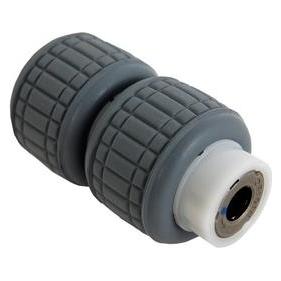
Ähnliche Suchbegriffe für Kyocera-PULLEY-SEPARATION-303LL07191
Top-Angebote
Produkte zum Begriff Kyocera-PULLEY-SEPARATION-303LL07191:


-
Was sind die Druckfehlergeisterbilder des Kyocera P5021cdn Laserdruckers?
Die Druckfehlergeisterbilder des Kyocera P5021cdn Laserdruckers können verschiedene Formen annehmen, wie zum Beispiel verschmierte oder unscharfe Ausdrucke, Streifen oder Flecken auf dem Papier oder ungleichmäßige Farbverteilung. Diese Probleme können durch verschiedene Faktoren verursacht werden, wie zum Beispiel verschmutzte oder beschädigte Druckköpfe, verbrauchte oder minderwertige Tonerpatronen oder falsche Druckeinstellungen. Es ist wichtig, die Ursache des Problems zu identifizieren und entsprechende Maßnahmen zu ergreifen, um die Druckqualität zu verbessern. **
-
Wie setze ich den Kyocera FS 4200DN zurück?
Um den Kyocera FS 4200DN zurückzusetzen, können Sie die folgenden Schritte ausführen: 1. Schalten Sie den Drucker aus und trennen Sie ihn vom Strom. 2. Halten Sie die "Job Cancel" und "Power" Tasten gleichzeitig gedrückt. 3. Schalten Sie den Drucker wieder ein, während Sie die Tasten gedrückt halten. 4. Lassen Sie die Tasten los, wenn "Initializing" auf dem Display angezeigt wird. Der Drucker wird nun auf die Werkseinstellungen zurückgesetzt. **
-
Was bedeutet der Fehler "Power off F24B" bei Kyocera?
Der Fehler "Power off F24B" bei Kyocera deutet darauf hin, dass es ein Problem mit der Stromversorgung des Geräts gibt. Es könnte sein, dass das Gerät nicht genügend Strom bekommt oder dass es einen internen Fehler in der Stromversorgung gibt. Es wird empfohlen, das Gerät auszuschalten, den Netzstecker zu überprüfen und gegebenenfalls den Kundendienst zu kontaktieren. **
-
Wie installiere ich die heruntergeladenen Kyocera-Treiber als ZIP-Datei?
Um die heruntergeladenen Kyocera-Treiber als ZIP-Datei zu installieren, musst du die Datei zuerst extrahieren. Klicke mit der rechten Maustaste auf die ZIP-Datei und wähle "Alle extrahieren" oder ähnliches aus dem Kontextmenü. Anschließend öffne den extrahierten Ordner und führe die Installationsdatei aus, um die Treiber zu installieren. Befolge die Anweisungen des Installationsassistenten, um den Vorgang abzuschließen. **


Welchen Film eignet sich für die Kyocera Yashica Zoomate 120SE?
Die Kyocera Yashica Zoomate 120SE ist eine Autofokus-Zoomkamera, die für den Einsatz mit 35-mm-Filmen entwickelt wurde. Daher eignen sich alle gängigen 35-mm-Filme für diese Kamera, einschließlich Farb- und Schwarzweißfilmen. Die Wahl des Films hängt von den persönlichen Vorlieben des Fotografen ab, wie zum Beispiel dem gewünschten Farbton oder der Empfindlichkeit des Films. **
Wie kann ich den Kyocera Ecosys Drucker mit WLAN verbinden?
Um den Kyocera Ecosys Drucker mit WLAN zu verbinden, müssen Sie sicherstellen, dass der Drucker über WLAN-Funktionen verfügt. Gehen Sie dann in die Einstellungen des Druckers und suchen Sie nach der Option "WLAN-Verbindung". Wählen Sie Ihr WLAN-Netzwerk aus und geben Sie das Passwort ein, um den Drucker mit dem Netzwerk zu verbinden. **
Top-Angebote
Produkte zum Begriff Kyocera-PULLEY-SEPARATION-303LL07191:
-
Warum verweigert sich der Kyocera Drucker?
Es gibt verschiedene Gründe, warum sich ein Kyocera Drucker verweigern könnte. Es könnte ein Problem mit der Verbindung zum Computer oder Netzwerk geben, ein Fehler im Druckertreiber oder der Druckersoftware vorliegen, oder es könnte ein Problem mit den Druckereinstellungen oder dem Papierfach geben. Es ist ratsam, die Fehlermeldung des Druckers zu überprüfen und gegebenenfalls den Kundendienst von Kyocera zu kontaktieren, um das Problem zu lösen. **
-
Warum druckt mein Kyocera FS 3920 mit Grauschleier?
Es gibt mehrere mögliche Gründe für einen Grauschleier beim Drucken mit dem Kyocera FS 3920. Einer der häufigsten Gründe ist eine verstopfte oder verschmutzte Druckkopfeinheit. Eine gründliche Reinigung der Druckkopfeinheit kann das Problem oft lösen. Es ist auch möglich, dass die Tonerkartusche fast leer ist oder dass das verwendete Papier von minderer Qualität ist. Überprüfen Sie diese Faktoren und nehmen Sie gegebenenfalls entsprechende Maßnahmen vor. **
-
Was sind die Druckfehlergeisterbilder des Kyocera P5021cdn Laserdruckers?
Die Druckfehlergeisterbilder des Kyocera P5021cdn Laserdruckers können verschiedene Formen annehmen, wie zum Beispiel verschmierte oder unscharfe Ausdrucke, Streifen oder Flecken auf dem Papier oder ungleichmäßige Farbverteilung. Diese Probleme können durch verschiedene Faktoren verursacht werden, wie zum Beispiel verschmutzte oder beschädigte Druckköpfe, verbrauchte oder minderwertige Tonerpatronen oder falsche Druckeinstellungen. Es ist wichtig, die Ursache des Problems zu identifizieren und entsprechende Maßnahmen zu ergreifen, um die Druckqualität zu verbessern. **
-
Wie setze ich den Kyocera FS 4200DN zurück?
Um den Kyocera FS 4200DN zurückzusetzen, können Sie die folgenden Schritte ausführen: 1. Schalten Sie den Drucker aus und trennen Sie ihn vom Strom. 2. Halten Sie die "Job Cancel" und "Power" Tasten gleichzeitig gedrückt. 3. Schalten Sie den Drucker wieder ein, während Sie die Tasten gedrückt halten. 4. Lassen Sie die Tasten los, wenn "Initializing" auf dem Display angezeigt wird. Der Drucker wird nun auf die Werkseinstellungen zurückgesetzt. **
Ähnliche Suchbegriffe für Kyocera-PULLEY-SEPARATION-303LL07191
-
Pearson Education: Speakout 3ed B2+ Teacher's Book with Teacher's Portal Access CodeSpeakout 3ed B2+ Teacher's Book with Teacher's Portal Access Code , Relais & Schaltvorrichtungen > Elektromotorrad- & Elektrorollerteile & -zubehör , Auflage: 3. Auflage, Erscheinungsjahr: 20230718, Produktform: Kartoniert, Autoren: Pearson Education, Redaktion: Education, Pearson, Auflage: 23003, Auflage/Ausgabe: 3. Auflage, Seitenzahl/Blattzahl: 224, Fachschema: Englisch / Lehrbuch, Lehrgang, VHS~Englisch / Lehrermaterial~Fremdsprache / Didaktik, Methodik, Fachkategorie: Schule und Lernen, Sprache: Englisch, Bildungszweck: Testverfahren und Zertifikate für Englisch als Zweitsprache, Warengruppe: HC/Schulbücher/VHS/Erwachsenenbildung, Fachkategorie: Fremdsprachendidaktik: Theorie und Methoden, Text Sprache: eng, UNSPSC: 49019900, Warenverzeichnis für die Außenhandelsstatistik: 49019900, Verlag: Pearson, Verlag: Pearson, Länge: 299, Breite: 211, Höhe: 15, Gewicht: 587, Produktform: Kartoniert, Genre: Importe, Genre: Importe, Katalog: Gesamtkatalog, Katalog: Internationale Lagertitel, Katalog: internationale Titel, Katalog: Lagerartikel, Book on Demand, ausgew. Medienartikel, Relevanz: 0000, Tendenz: 0, Unterkatalog: AK, Unterkatalog: Bücher, Unterkatalog: Hardcover, Unterkatalog: Lagerartikel, Unterkatalog: Schulbuch,59,34 €*Versand: 0,00 €Sichere Weiterleitung zum Anbieter
-
ACCESS KAFKAACCESS KAFKA , Das Jüdische Museum Berlin setzt hundert Jahre nach Franz Kafkas Tod zentrale Aspekte seines Werkes in einen Dialog mit zeitgenössischer Kunst. Der Begriff "Access" dient dabei als Leitgedanke: Kafka stellt in seinen literarischen Texten universelle und zeitlose Fragen nach Einlass und Zugehörigkeit. Wie hallt Kafkas Vorstellungswelt in der Gegenwart wider? In sechs Kapiteln mit den Titeln "Access Denied", "Wort", "Körper", "Raum", "Gesetz" und "Judentum" werden künstlerische Positionen unserer Zeit Dokumenten, Briefen und Zeichnungen Kafkas gegenübergestellt. Beiträge der Kuratorin Shelley Harten und der Kafka-Expert*innen Carolin Duttlinger, Reiner Stach und Vivian Liska öffnen in diesem die Ausstellung begleitenden Katalog eine weitere Tür zu Leben und Werk Franz Kafkas. Künstler*Innen: Cory Arcangel, Yuval Barel, Yael Bartana, Guy Ben-Ner, Marcel Broodthaers, Marcel Duchamp, Maria Eichhorn, Mary Flanagan, Ceal Floyer, Lynn Hershman Leeson, Tehching Hsieh, Anne Imhof, Fatos Irwen, Franz Kafka, Uri Katzenstein, Lina Kim, Martin Kippenberger, Maria Lassnig, Michal Na'aman, Trevor Paglen, Alona Rodeh, Roee Rosen, Gregor Schneider, Hito Steyerl , Rück- & Bremsleuchten > Lichter & Leuchten , Erscheinungsjahr: 20241219, Produktform: Kartoniert, Redaktion: Harten, Shelley, Seitenzahl/Blattzahl: 180, Keyword: Anne Imhoff; Contemporary Art; Franz Kafka; Gegenwartskunst; Hito Steyerl; Jüdisches Museum Berlin; Kafka Ausstellungskatalog; Kafka und Judentum; Kafka und Kunst; Kafka-Jubiläum; Kunst und Judentum; Marcel Broodthaers; Maria Lassnig; Martin Kippenberger; Teching Hsieh; Zeitgenössische Kunst, Fachschema: Ausstellungskatalog~Druckgrafik~Grafik / Druckgrafik~Kafka, Franz~Kunstgeschichte~Malerei (Kunst)~Zeichnung (Kunst), Fachkategorie: Kunst: allgemeine Themen~Zeichnung~Druck~andere grafische Kunst~nicht-grafische Kunst~Kunstgeschichte~Ausstellungskataloge, Museumskataloge und Sammlungen, Thema: Entdecken, Warengruppe: HC/Bildende Kunst, Fachkategorie: Malerei und Gemälde, Thema: Auseinandersetzen, Text Sprache: ger, Originalsprache: ger, UNSPSC: 49019900, Warenverzeichnis für die Außenhandelsstatistik: 49019900, Verlag: Kerber Christof Verlag, Verlag: Kerber Christof Verlag, Verlag: Kerber, Christof, GmbH & Co. KG, Produktverfügbarkeit: 02, Länge: 280, Breite: 200, Höhe: 17, Gewicht: 780, Produktform: Kartoniert, Genre: Geisteswissenschaften/Kunst/Musik, Genre: Geisteswissenschaften/Kunst/Musik, Herkunftsland: DEUTSCHLAND (DE), Katalog: deutschsprachige Titel, Katalog: Gesamtkatalog, Katalog: Lagerartikel, Book on Demand, ausgew. Medienartikel, Relevanz: 0000, Unterkatalog: AK, Unterkatalog: Bücher, Unterkatalog: Hardcover, Unterkatalog: Lagerartikel,38,00 €*Versand: 0,00 €Sichere Weiterleitung zum Anbieter
-
Was bedeutet der Fehler "Power off F24B" bei Kyocera?
Der Fehler "Power off F24B" bei Kyocera deutet darauf hin, dass es ein Problem mit der Stromversorgung des Geräts gibt. Es könnte sein, dass das Gerät nicht genügend Strom bekommt oder dass es einen internen Fehler in der Stromversorgung gibt. Es wird empfohlen, das Gerät auszuschalten, den Netzstecker zu überprüfen und gegebenenfalls den Kundendienst zu kontaktieren. **
-
Wie installiere ich die heruntergeladenen Kyocera-Treiber als ZIP-Datei?
Um die heruntergeladenen Kyocera-Treiber als ZIP-Datei zu installieren, musst du die Datei zuerst extrahieren. Klicke mit der rechten Maustaste auf die ZIP-Datei und wähle "Alle extrahieren" oder ähnliches aus dem Kontextmenü. Anschließend öffne den extrahierten Ordner und führe die Installationsdatei aus, um die Treiber zu installieren. Befolge die Anweisungen des Installationsassistenten, um den Vorgang abzuschließen. **
-
Welchen Film eignet sich für die Kyocera Yashica Zoomate 120SE?
Die Kyocera Yashica Zoomate 120SE ist eine Autofokus-Zoomkamera, die für den Einsatz mit 35-mm-Filmen entwickelt wurde. Daher eignen sich alle gängigen 35-mm-Filme für diese Kamera, einschließlich Farb- und Schwarzweißfilmen. Die Wahl des Films hängt von den persönlichen Vorlieben des Fotografen ab, wie zum Beispiel dem gewünschten Farbton oder der Empfindlichkeit des Films. **
-
Wie kann ich den Kyocera Ecosys Drucker mit WLAN verbinden?
Um den Kyocera Ecosys Drucker mit WLAN zu verbinden, müssen Sie sicherstellen, dass der Drucker über WLAN-Funktionen verfügt. Gehen Sie dann in die Einstellungen des Druckers und suchen Sie nach der Option "WLAN-Verbindung". Wählen Sie Ihr WLAN-Netzwerk aus und geben Sie das Passwort ein, um den Drucker mit dem Netzwerk zu verbinden. **
* Alle Preise verstehen sich inklusive der gesetzlichen Mehrwertsteuer und ggf. zuzüglich Versandkosten. Die Angebotsinformationen basieren auf den Angaben des jeweiligen Shops und werden über automatisierte Prozesse aktualisiert. Eine Aktualisierung in Echtzeit findet nicht statt, so dass es im Einzelfall zu Abweichungen kommen kann. ** Hinweis: Teile dieses Inhalts wurden von KI erstellt.